Bản Đồ Covid Thế Giới 24/7

Cách đổi tên iPhone, iPad và các thiết bị Apple khác cực đơn giản

Cách đổi tên iPhone, iPad và các thiết bị Apple khác cực đơn giản

Trung Hải 5 ngày trước 7 bình luận

Đặt một cái tên riêng cho các thiết bị của mình sẽ phần nào giúp bạn trình diễn.# cá tính cũng như để dễ dàng phân biệt giữa một rừng thiết bị công nghệ. Bài viết này sẽ giới thiệu đến bạn cách đổi tên cho iPhone, iPad và các thiết bị Apple cực kỳ đơn giản.

1. tại sao cần đổi tên cho iPhone, iPad và các thiết bị Apple?

Đổi tên iPhone , iPad và các thiết bị Apple sẽ giúp bạn dễ dàng nhận ra thiết bị của mình tiện cho việc kết nối WiFi, AirDrop ,... Không chỉ có thế, khi đặt tên riêng cho thiết bị của mình sẽ phần nào đó biểu thị được phong cách, chất riêng của bạn. Đổi tên thiết bị là một sự tuyển lựa sáng dạ và đầy sự cá tính.

Giúp bạn thể hiện được cá tính và không bị nhầm lẫn

Giúp bạn tả được cá tính và không bị lầm lẫn

2. Tên iPhone của bạn sẽ xuất hiện ở đâu?

Khi đồng bộ hóa trong iTunes

Bất cứ khi nào bạn đồng bộ hóa với iTunes thì bạn sẽ nhìn thấy tên iPhone của mình.

sử dụng tính năng Điểm truy cập cá nhân chủ nghĩa

Nếu bạn ngay dùng đến tính năng này thì việc tên iPhone sẽ giúp các thiết bị khác dễ dàng phân biệt và tìm đúng thiết bị của bạn để kết nối.
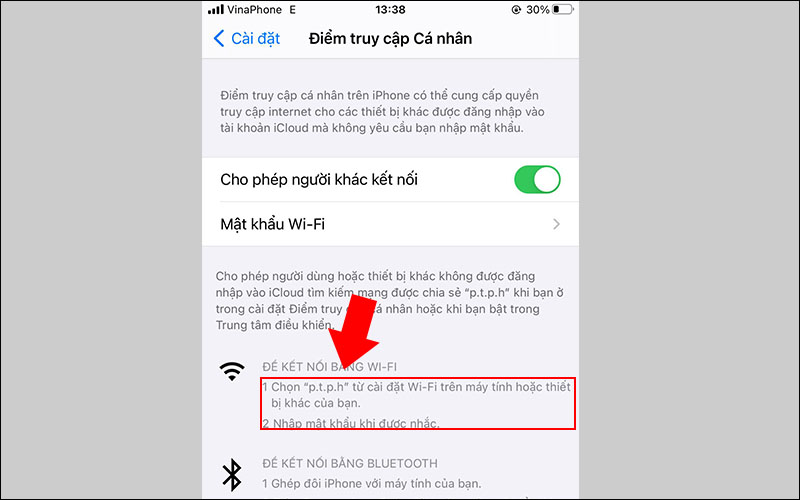
Hiển thị khi sử dụng Điểm truy cập cá nhân

Hiển thị khi dùng Điểm truy cập cá nhân

sử dụng tính năng Tìm iPhone của tôi

Bạn sẽ phải dùng đến tên điện thoại cho tính năng Find My iPhone để theo dõi thiết bị bị mất hoặc bị trộm cắp.

sử dụng AirDrop

Người khác sẽ duyệt y việc tìm tên thiết bị của bạn để kết nối và san sớt các tiện ích, dữ liệu như: Hình ảnh, video, file, link,... qua AirDrop.

Tên iPhone sẽ xuất hiện khi bạn sử dụng AirDrop để nhận dữ liệu

Tên iPhone sẽ xuất hiện khi bạn dùng AirDrop để nhận dữ liệu

Xem Apple ID Trực tuyến

Danh sách các thiết bị đang hoạt động khi xem trương mục Apple ID trực tuyến được kết liên với ID Apple của bạn. Mỗi tên sẽ đại diện cho một thiết bị.

3. Cách đổi tên iPhone, iPad

Bước 1 : Vào Cài đặt , chọn Cài đặt chung Chọn Giới thiệu .

Mở mục Giới thiệu

Mở mục Giới thiệu

Bước 2 : Chọn Tên Đổi lại tên theo ý muốn của mình Nhấn Xong để chấm dứt.

Đổi tên iPhone

Đổi tên iPhone

4. Cách đổi thay tên MacBook

Nếu không đổi tên thì tên MacBook của bạn dễ bị trùng lặp khiến bạn gặp khó khăn trong việc kết nối, chuyển file với bạn bè. bởi vậy, để có thể tiện lợi hơn trong khi sử dụng MacBook thì việc đổi tên là một tuyển lựa tối ưu.

Đổi tên MacBook sẽ giúp bạn thuận tiện hơn trong khi sử dụng

Đổi tên MacBook sẽ giúp bạn tiện lợi hơn trong khi sử dụng

Bài viết Cách đổi tên cho MacBook sẽ hướng dẫn bạn một cách chi tiết hơn về các thao tác đổi tên MacBook.

5. Cách đổi tên Apple Watch

Bước 1 : Vào Watch , chọn Đồng hồ của tôi (My Watch) ở phía dưới màn hình và chọn Cài đặt (General) Chọn Giới thiệu (About).

Vào mục Đồng hồ của tôi và chọn Cài đặt

Vào mục Đồng hồ của tôi và chọn Cài đặt

Bước 2 : Chọn Tên (Name) Đổi tên theo ý muốn Nhấn Xong (Done).

Đổi tên Apple Watch theo ý của bạn

Đổi tên Apple Watch theo ý của bạn

Như vậy là bạn đã hoàn thành xong việc đổi tên cho chiếc Apple Watch của mình.

6. Cách thay đổi tên của AirPods

Trước khi thực hành thao tác đổi tên cho AirPods hãy chắc chắn rằng, iPhone của bạn đang kết nối với AirPods.

Bước 1 : Vào Cài đặt , chọn Bluetooth Nhấn vào tượng trưng chữ i bên phải thông báo “ Đã kết nối ”.

Tìm AirPods bạn đã kết nối trong Bluetooth

Tìm AirPods bạn đã kết nối trong Bluetooth

Bước 2 : Chọn Tên Đổi tên AirPods theo ý của bạn.

Đổi tên AirPods

Đổi tên AirPods

Một số iPhone mới, đang được truy lùng tại các cửa hàng Thế Giới Di Động:

Xem thêm

Trên đây là những chỉ dẫn về các thao tác đổi tên trên iPhone, iPad, MacBook và các thiết bị khác của Apple. Hy vọng bạn có thể dễ dàng đổi cho các thiết bị của mình những cái tên thật riêng, thật chất. Cảm ơn bạn đã theo dõi!

34.997 lượt xem

Bạn có làm được hướng dẫn này không?

Không

Cám ơn bạn đã phản hồi

Bài viết hệ trọng
Bình luận mới vừa được thêm vào. Click để xem
Mới nhất Bình luận hay Xếp theo:
Nguyễn Thái
Cho em hỏi em đã đổi thay tên thiết bị trên điện thoại rồi mà sao khi đăng nhâtpj email trên trình duyệt vẫn hiện tên cũ a.mong được giúp đỡ
đáp Thích 7 tháng trước Sửa Xóa
T Thu
Cho em hỏi em đổi được rồi nhưng có vài nơi nó vẫn hiện tên cũ của chủ đt trước thì phải làm sao ạ, vd như ở thời gian sử sụng và tên đt đăng nhập ở gg hay fb đều là Bin’s phone chứ không phải là tên em đã đặt, có sửa được không ạ?


giải đáp Thích 2 năm trước Sửa Xóa
DN Duy Ngọc MOD
Bạn thử đăng xuất iCloud cũ và các tài khoản Apple ID cũ khỏi máy, rồi bạn khởi động lại đăng nhập Apple ID của bạn xem được không nhé.
giải đáp Thích 2 năm trước
T Thu
@Duy Ngọc: vẫn không được ạ, lúc mới lấy máy về đã đăng xuất ra hết rồi, nhưng kiểu hiểu sao vẫn thế, y như mặc định trên máy luôn rồi
giải đáp Thích 2 năm trước 📱
TK Thanh Khiêm MOD
Đối với trường hợp này do mình không trực tiếp rà máy nên chưa xác định được chính xác tình trạng của bạn, bạn có thể dành chút thời gian đến Thegioididong.com gần nhất để bộ phận kỹ thuật rà và tương trợ cho bạn nhé.

Mong bạn thông cảm cho sự bất tiện này.
Trả lời Thích 2 năm trước
ah Phạm An Hiếu
Cho mình hỏi mã Pin của dòng máy Masstel N535 là bao nhiêu
Trả lời Thích 3 năm trước Sửa Xóa
DN Duy Ngọc MOD
Rất tiếc sản phẩm này bên mình không kinh doanh nên chưa có thông báo hỗ trợ chính xác giúp bạn được. Mong bạn cảm thông nhé. Bạn có thể mang máy đến cửa hàng đã mua để tương trợ cho bạn xem sao nha.
Trả lời Thích 3 năm trước

Cách khắc phục lỗi không dùng được phím mũi tên trong Excel đơn giản

Cách khắc phục lỗi không dùng được phím mũi tên trong Excel đơn giản

Thi Trần 5 ngày trước

Phím mũi tên trong Excel dùng để chuyển di giữa các ô và chuyển di nhanh đến các vùng khác nhau của trang tính. Tính năng này giúp bạn thao tác trên Excel chóng vánh và tiện tặn thời gian. Nhưng nếu đột nhiên phím mũi tên không hoạt động thì phải làm cách nào để khắc phục? Xem bài viết dưới đây để biết cách sửa lỗi nhé!

1. Tại sao không dùng được phím mũi tên trong Excel?

nguyên do làm không dùng được phím mũi tên có nhẽ do bạn đã vô tình bấm vào nút '' Scroll Lock '' trên bàn phím . Khi nhấn nút này thì phím mũi tên trong Excel không còn làm việc được nữa.

Phím Scroll Lock, viết tắt là ScLk , ScrLk hoặc Slk , thường có trên bàn phím. Nó có thể kích hoạt hoặc vô hiệu hoá một số chức năng chả hạn như phím mũi tên trong Excel.

Phím Scroll Lock trên hệ điều hành Windows và macOS sẽ nằm ở những vị trí và có cách kích hoạt khác nhau, cụ thể như sau:

Trên Windows ​​​

Nếu đèn trên bàn phím của nút Scroll Lock đang sáng tức là chế độ này đang được bật, bạn cần tắt bằng cách nhấn vào phím Scroll Lock để kích hoạt lại phím mũi tên trong Excel.​​

(*) Tùy vào bàn phím mà vị trí và kí hiệu sẽ khác nhau.

Nhấn Scroll Lock để tắt chế độ

Nhấn Scroll Lock để tắt chế độ

Nếu trên bàn phím không có nút Scroll Lock, bạn cần làm theo chỉ dẫn sau:

chỉ dẫn được thực hiện trên laptop Asus hệ điều hành Windows và MacBook Pro hệ điều hành macOS. Với các máy tính chạy phiên bản khác bạn có thể thực hiện tương tự. Tuy nhiên, giao diện sẽ hơi khác đôi chút.

Bạn truy cập Excel click chuột phải chuyển Scroll Lock sang Off .​​​​​​

Chuyển Scroll Lock sang Off

Chuyển Scroll Lock sang Off

Trên macOS

Bàn phím MacBook không bao gồm các phím mở mang như ScLk hay không có dạng Scroll Lock trong Excel. Cách độc nhất để bạn công nhận là nhấn thử các phím mũi tên lên, xuống, trái, phải và xem vị trí nằm bên trong hộp Tên ( Name ) ở bên trái thanh Công thức ( Formular ).

Kiểm tra hộp Tên (Name) để biết Scroll Lock đang tắt hay bật

thẩm tra hộp Tên (Name) để biết Scroll Lock đang tắt hay bật

Nếu địa chỉ trong hộp Tên thay đổi đúng với các ô ứng thì Scroll Lock đang tắt và ngược lại.

2. Cách sửa lỗi không dùng được phím mũi tên trong Excel

Trên Windows

Cách 1 : Dùng phím Scroll Lock có trên bàn phím để bật tắt tính năng này.

Cách 2 : Trong trường hợp bàn phím không có phím Scroll Lock, bạn có thể sử dụng bàn phím ảo được trang bị sẵn trên Windows để thay thế.

Để mở bàn phím ảo trên Windows, bạn làm theo các bước sau:

Bước 1 : Bấm vào Start ở góc trái màn hình gõ vào ô kiêng kị '' On-Screen Keyboard '' nhấn Enter .

Bấm vào Start rồi gõ vào ô tìm kiếm ''On-Screen Keyboard''

Bấm vào Start rồi gõ vào ô chừng ''On-Screen Keyboard''

Bước 2 : Nhấn vào nút ScrLk trên bàn phím ảo.

Nhấn nút ScrLk trên bàn phím ảo

Nhấn nút ScrLk trên bàn phím ảo

Trên macOS

Thao tác trên MacBook có phần phức tạp hơn chút xíu vì để sửa lỗi này bạn phải tạo file AppleScript hoặc dùng phần mềm Virtuakeyboard.

Cách 1 : Tạo file AppleScript.

thực hiện theo hướng dẫn sau để tạo file AppleScript:

Bước 1 : Trên MacBook, chọn Launchpad gõ tìm TextEdit.

Vào Launchpad rồi bấm tìm TextEdit

Vào Launchpad rồi bấm tìm TextEdit

Buớc 2 : Bấm tạo tài liệu vừa rồi dán đoạn mã dưới đây vào file.

-- Workaround to enable and disable Scroll Lock in Excel on the Mac

-- For Macs that don't have an F14 key available

-- Tested on 2015 MBP running Mac OS 10.10.5 and Excel 2011 (14.5.8)

-- Dave Bruns, December 10, 2015

activate application "Microsoft Excel"

delay 0.5 -- time to release modifier keys

tell application "System Events"

key code 63 -- fn key

key code 107 using shift down

end tell

Dán đoạn mã vào tài liệu mới trong TextEdit

Dán đoạn mã vào tài liệu mới trong TextEdit

Sau đó bạn nhấn lần lượt tổ hợp phím Command + K Command + R để chạy đoạn mã.

Cách 2 : Dùng phần mềm VirtuakeyBoard.

Đây là phần mềm bàn phím ảo có tính tính phí. Nó cung cấp 14 ngày dùng thử miễn phí và bạn có thể dùng nó để bật/tắt Scroll Lock.

Một số mẫu máy tính đang kinh dinh tại Thế Giới Di Động

Xem thêm

Hy vọng những cách trên giúp bạn sửa được lỗi không dùng được phím mũi tên trên Excel. Cảm ơn bạn đã theo dõi, hẹn gặp lại trong bài viết sau.

130 lượt xem

Bạn có làm được hướng dẫn này không?

Không

Cám ơn bạn đã phản hồi

Bài viết hệ trọng
Bình luận mới vừa được thêm vào. Click để xem
Mới nhất Bình luận hay Xếp theo:
Mọi người đang chờ bình luận trước tiên của bạn đấy

Mưa hồng

Tỷ Giá

Bài đăng phổ biến